ПЕРВЫЕ ШАГИ / PENFLOW
Ваш первый
рукописный лист.
Как начать: от скачивания программы до готового документа. Пройдите 11 шагов по порядку или выберите тот, который нужен сейчас.
Шаг 1. Скачайте PenFlow
Откройте страницу загрузки и скачайте установщик PenFlow для Windows — файл PenFlow-beta-Setup.exe.
Если сайт предложит вход, войдите в вашу учётную запись.
Подсказка. Если Windows покажет окно «Windows защитила ваш компьютер», нажмите «Подробнее» → «Выполнить в любом случае».
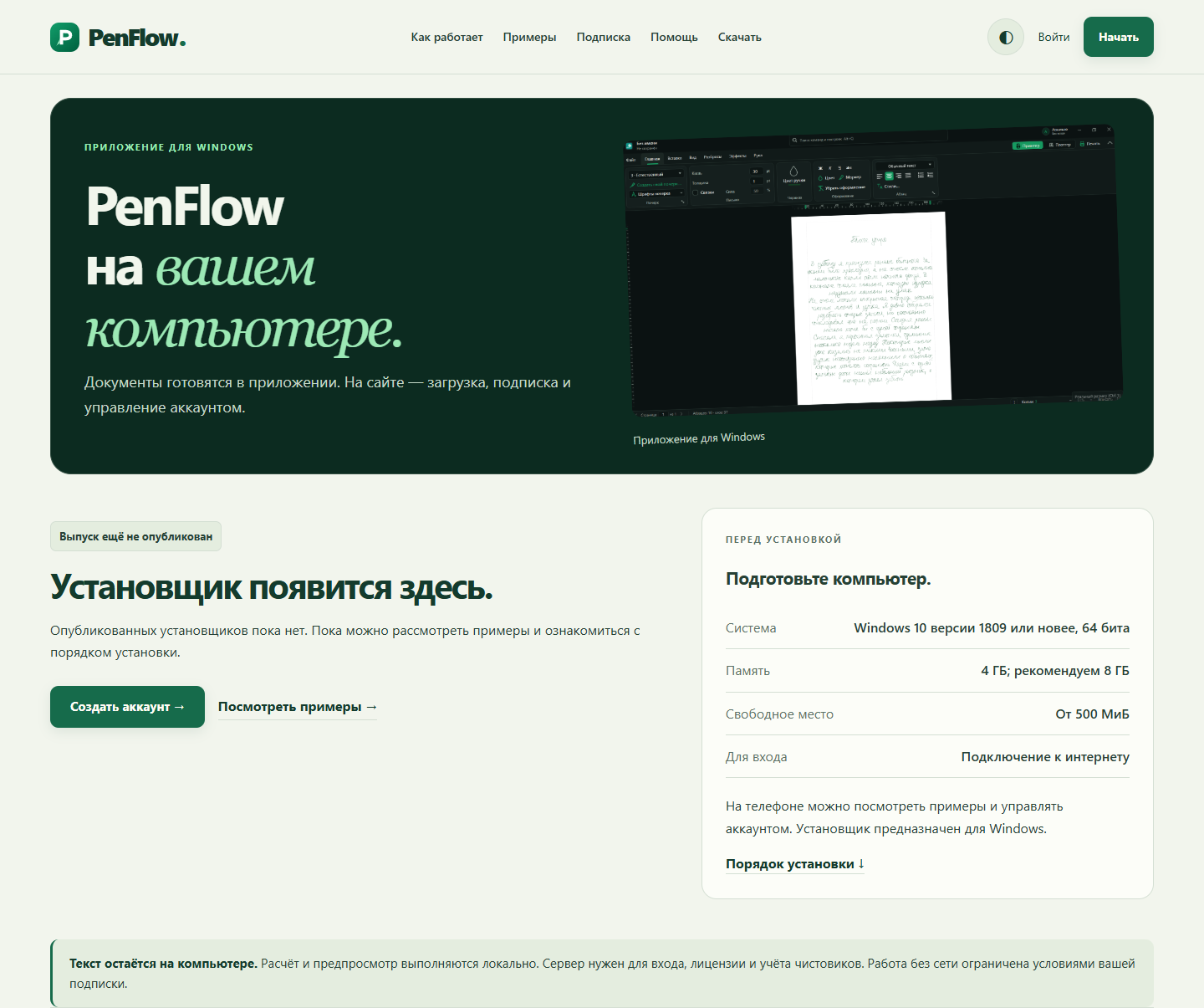
- Откройте страницу загрузки программы PenFlow
- Проверьте доступность нового выпуска программы
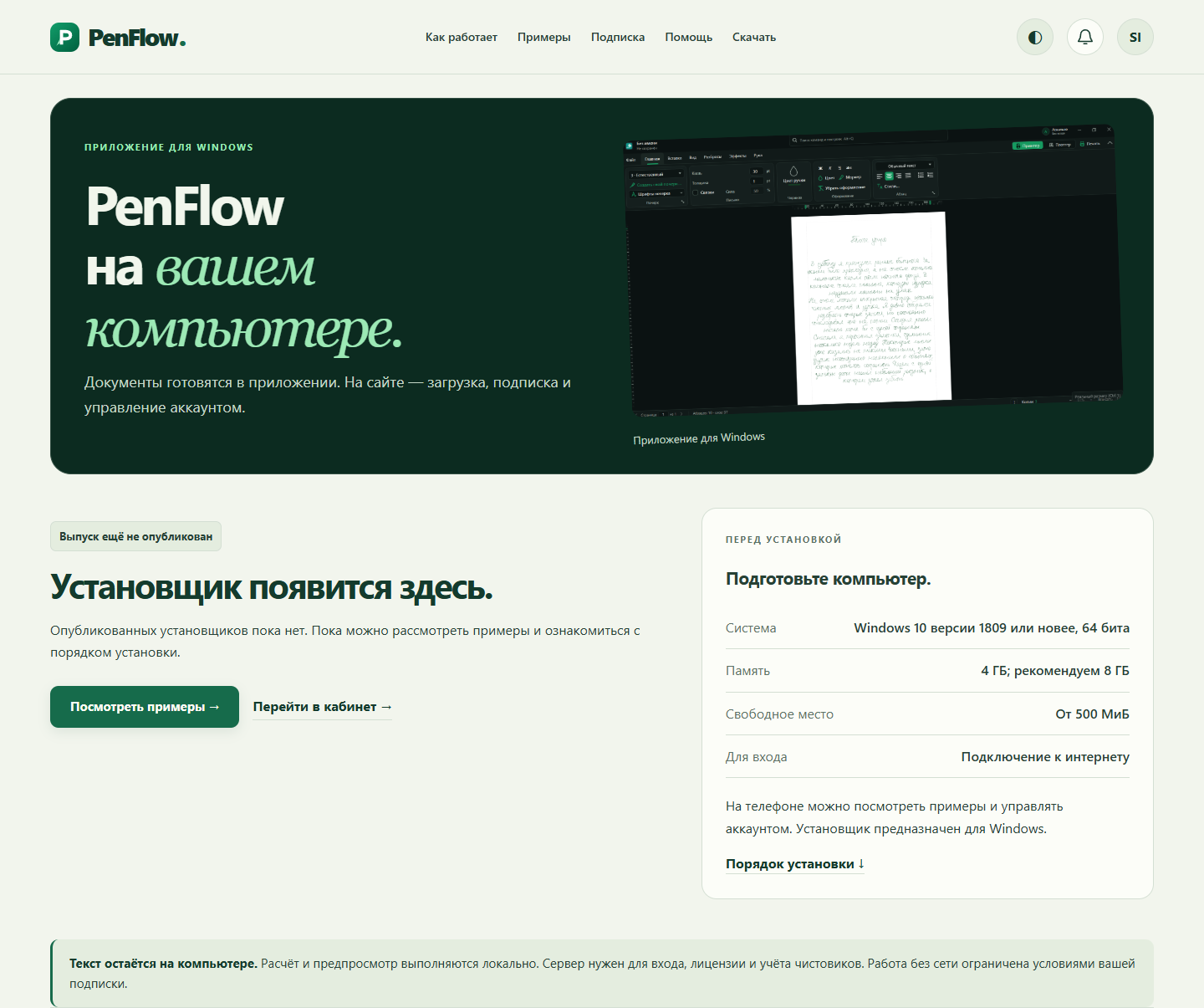
- Откройте страницу загрузки программы PenFlow
- Проверьте доступность нового выпуска программы
Шаг 2. Запустите установщик
Запустите скачанный файл установки PenFlow.
Если Windows покажет предупреждение «Неизвестный издатель», выберите «Подробнее → Выполнить в любом случае».
Подсказка. Используйте установщик, полученный со страницы penflow.ru/download.
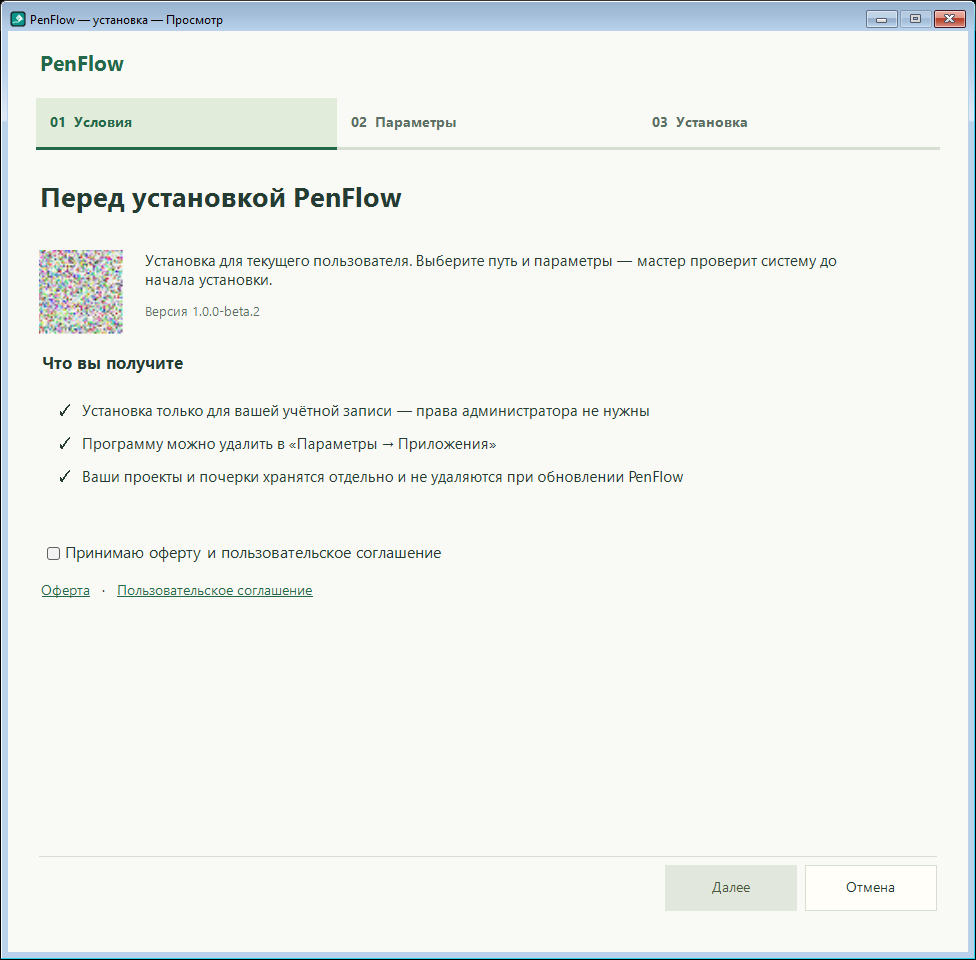
- Прочитайте документы и отметьте ваше согласие
- Откройте условия перед продолжением установки
- После согласия перейдите к параметрам установки
Шаг 3. Мастер установки PenFlow
Прочитайте условия, выберите папку установки и проверьте готовность компьютера.
После установки запустите PenFlow из мастера.
Подсказка. Отдельно устанавливать .NET для PenFlow не требуется.
Предупреждение Windows. Если появится «Неизвестный издатель», выберите «Подробнее», затем «Выполнить в любом случае». Используйте файл со страницы загрузки PenFlow.
- Прочитайте документы и отметьте ваше согласие
- Откройте условия перед продолжением установки
- После согласия перейдите к параметрам установки
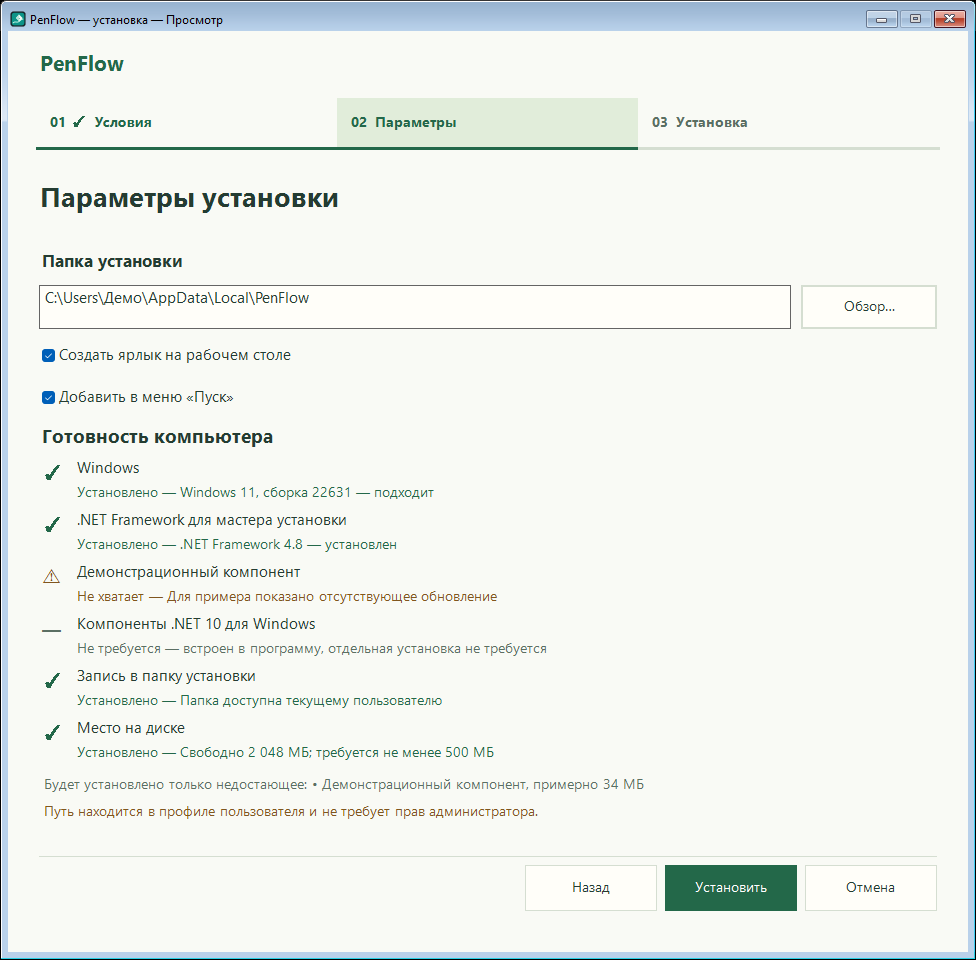
- Выберите папку для установки PenFlow
- Выберите нужные ярлыки для запуска
- Проверьте готовность компьютера перед установкой
- Начните установку после проверки всех параметров
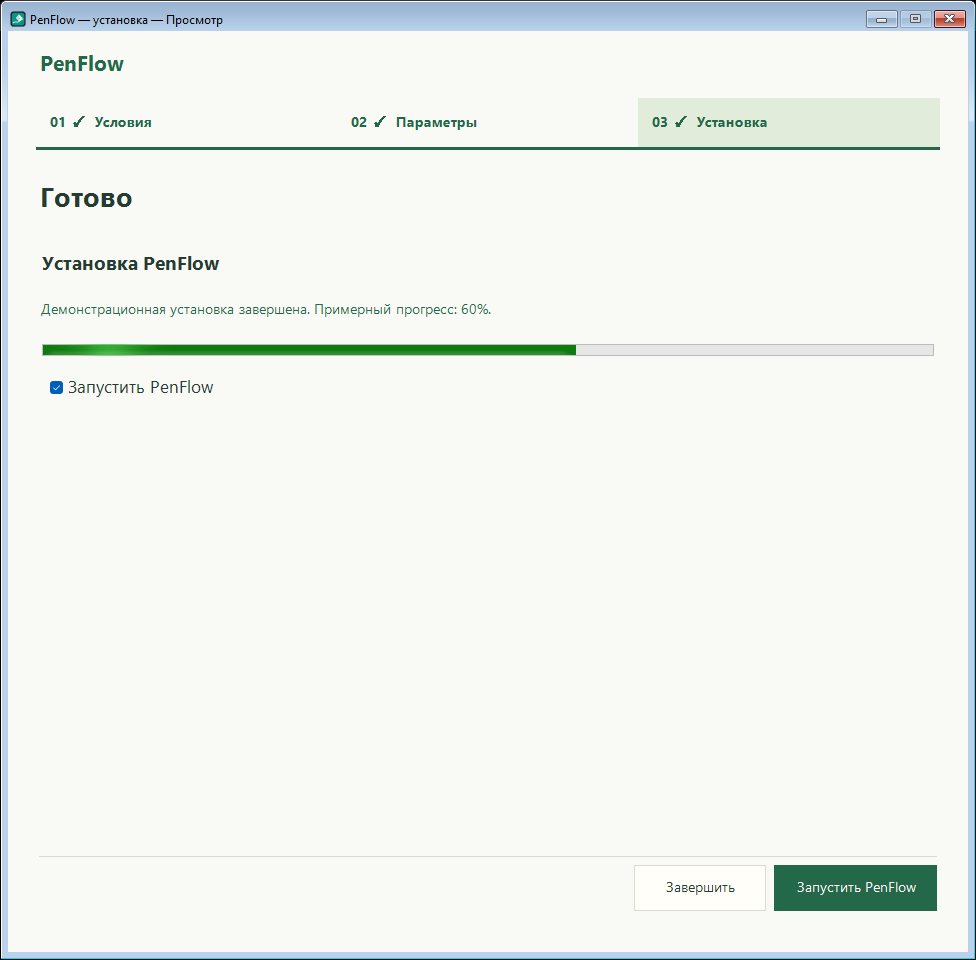
- Дождитесь завершения установки вашей программы
- Запустите PenFlow после завершения установки
- Закройте мастер без запуска программы
Шаг 4. Войдите в PenFlow
Введите логин и пароль своего аккаунта и нажмите «Войти». Если аккаунта ещё нет, зарегистрируйтесь на сайте и сохраните коды восстановления.
Для запуска программы нужен вход через интернет. Для изменения документа и вывода нужен действующий тариф с подходящими возможностями. После окончания тарифа документы доступны только для просмотра после входа.
Подсказка. Если вход не удаётся, проверьте подключение к интернету. После регистрации сохраните выданные коды восстановления.
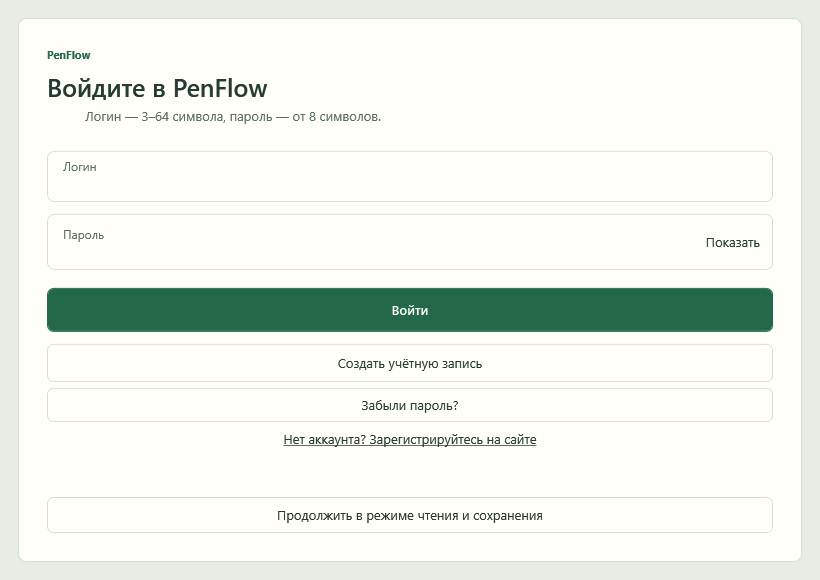
- Введите логин вашей учётной записи
- Войдите с вашим логином и паролем
- Создайте аккаунт на сайте и сохраните коды восстановления
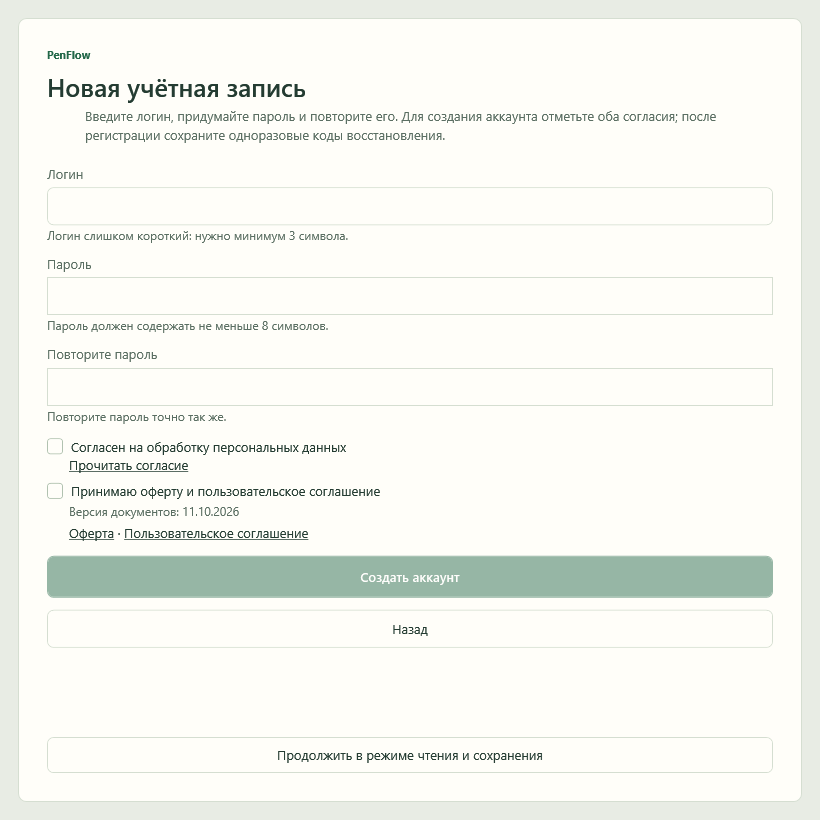
- Придумайте логин для учётной записи
- Придумайте пароль и повторите ниже
- Прочитайте условия и подтвердите согласие
- Завершите создание вашей учётной записи
Шаг 5. Осмотритесь в главном окне
Выбирайте инструменты во вкладках и панели команд сверху.
В центре находится лист, справа — свойства документа, а снизу — состояние и масштаб.
Подсказка. Закрытую правую панель можно открыть через вкладку «Почерк».
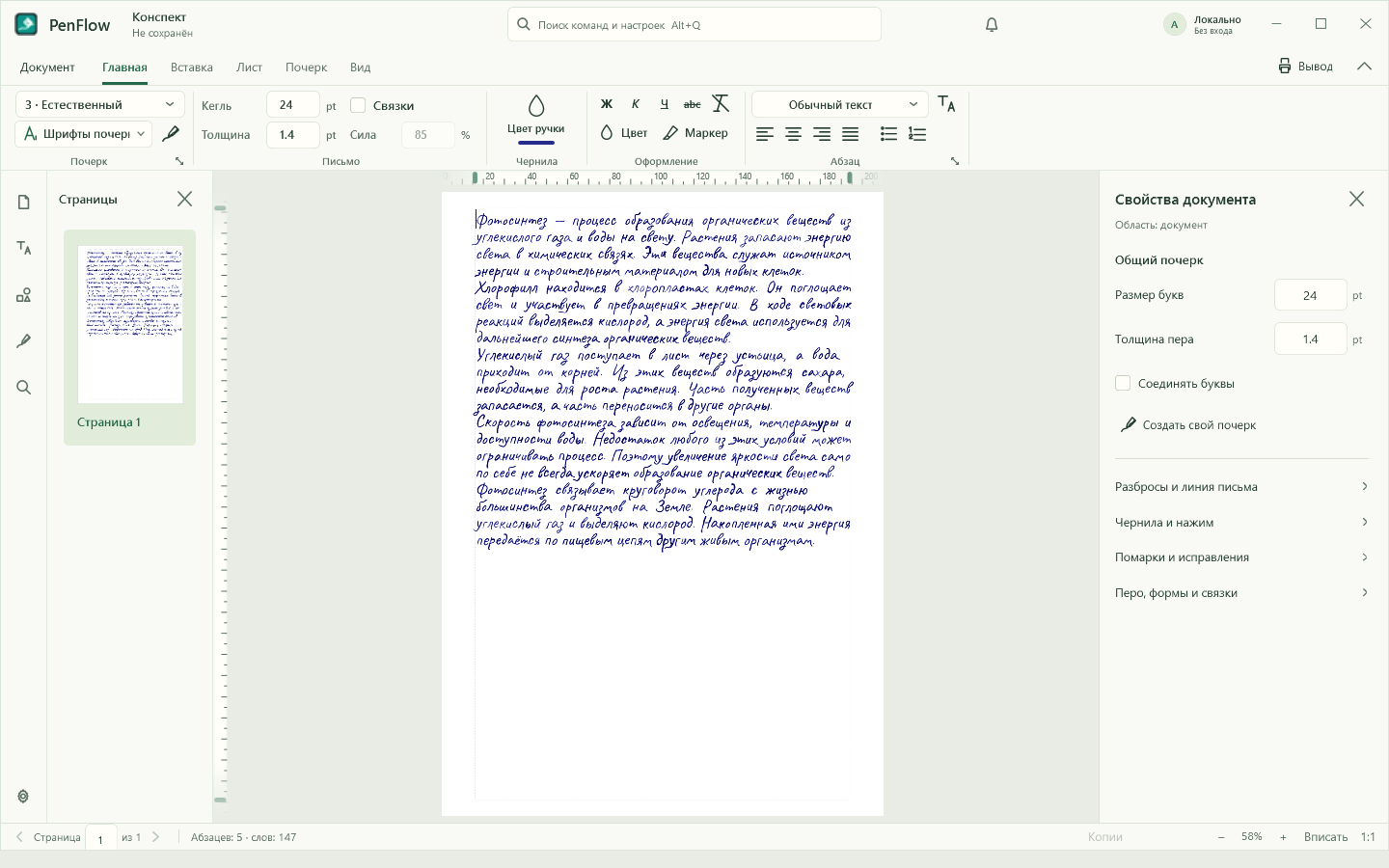
- Выберите вкладку с нужными инструментами
- Команды выбранной вкладки находятся здесь
- Пишите и проверяйте готовый лист
- Настройки документа собраны справа
- Проверяйте состояние документа и страницы
Шаг 6. Добавьте ваш текст
Щёлкните по листу и наберите текст или вставьте скопированный сочетанием Ctrl+V.
Чтобы открыть сохранённый проект .hwproj, выберите «Документ → Открыть» или «Открыть проект», как на кадре.
Чтобы импортировать .docx, нажмите Ctrl+K, найдите «Открыть лекцию…» и выберите файл: текст появится на листе.
Подсказка. Пункт «Документ → Открыть» предназначен для проекта PenFlow; для .docx используйте «Открыть лекцию…».
- Наберите текст или вставьте скопированный
- Найдите команду открытия вашей лекции
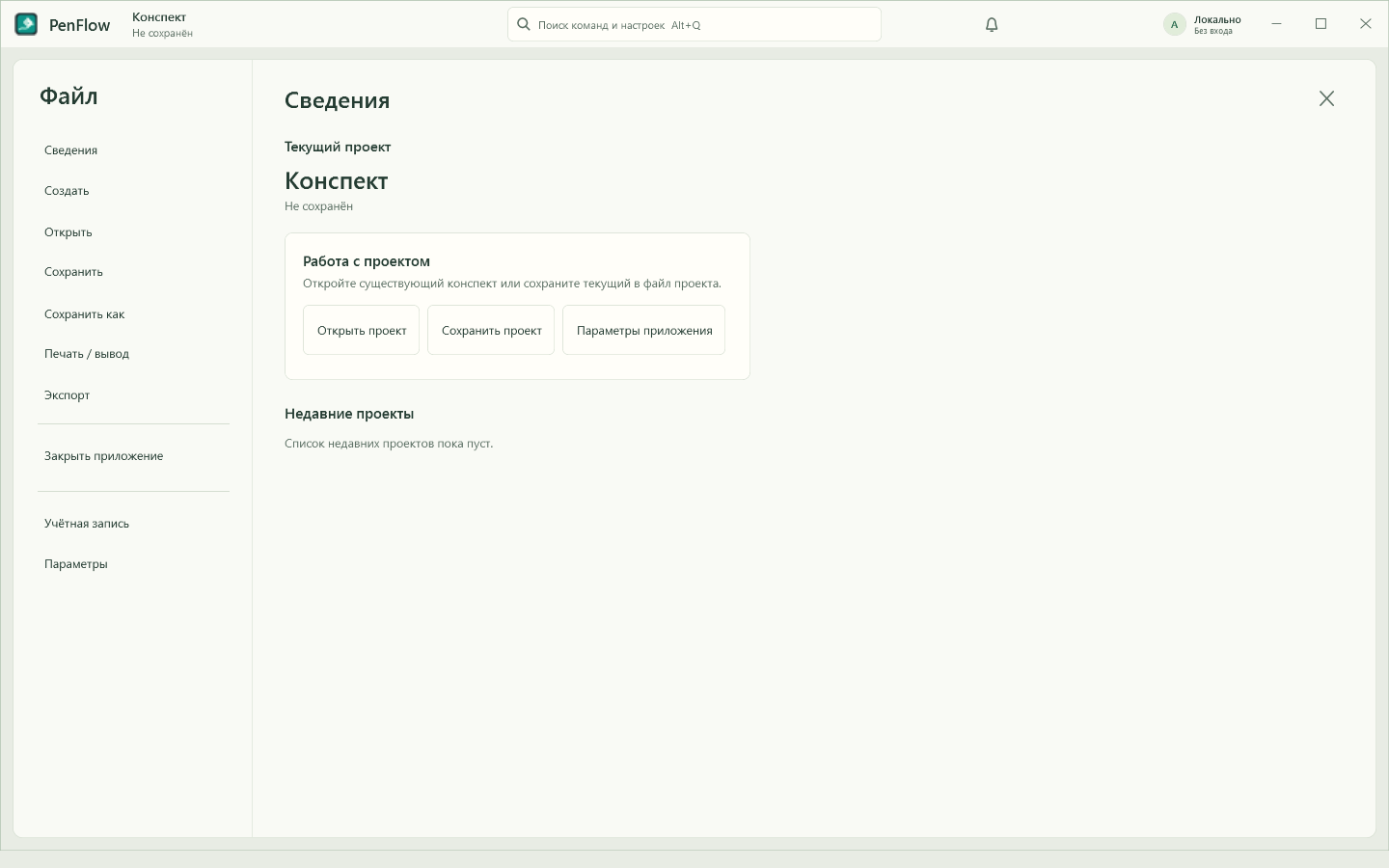
- Откройте сохранённый проект через меню Документ
- Эта кнопка также открывает ваш проект
Шаг 7. Настройте почерк и чернила
На вкладке «Главная» выберите почерк, размер букв, толщину и цвет ручки.
Дополнительные параметры пера откройте через «Почерк → Перо» и проверьте результат на листе.
Подсказка. Начните с готового почерка и меняйте по одному параметру.
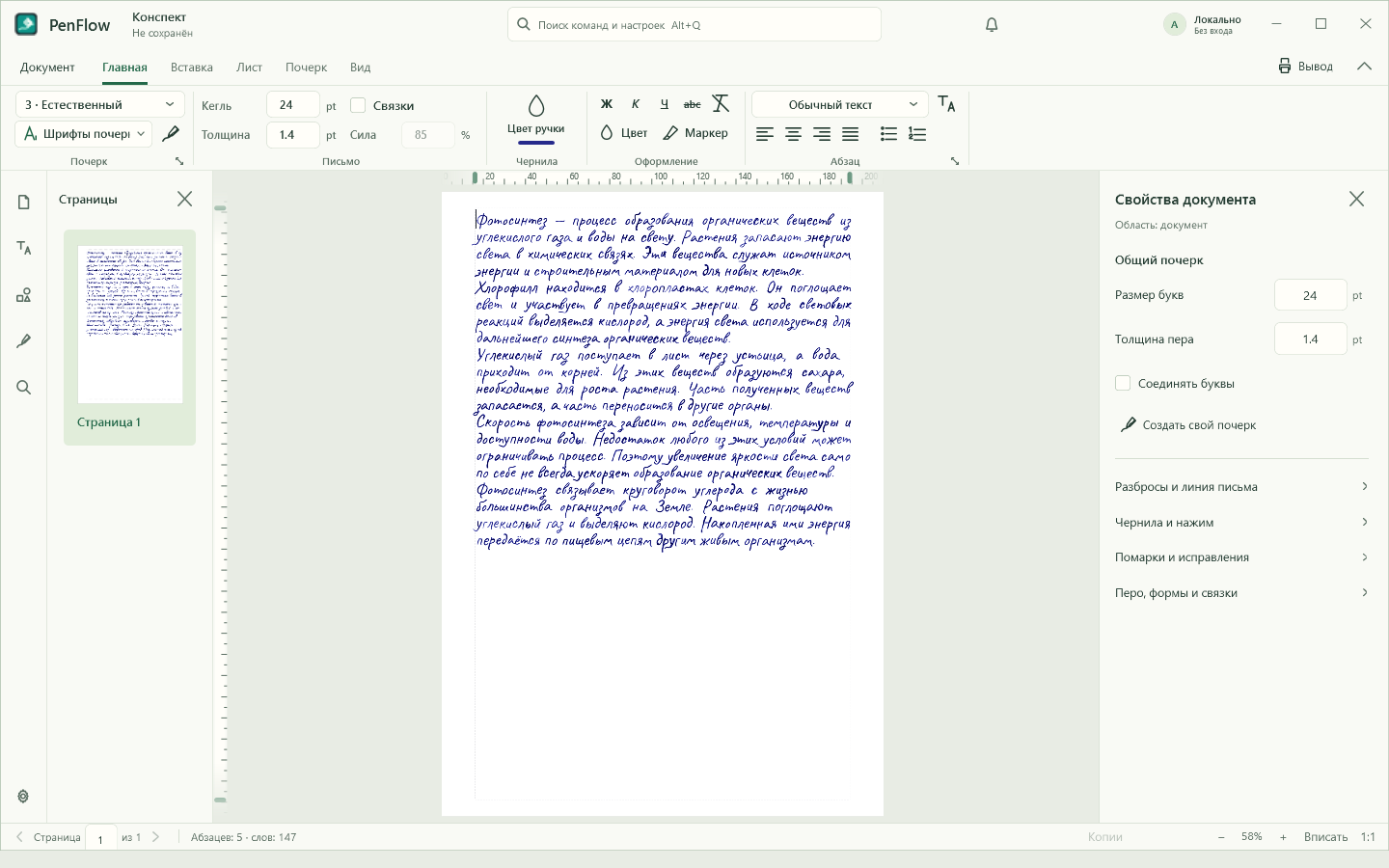
- Выберите готовый вариант вашего почерка
- Укажите нужный размер ваших букв
- Настройте толщину линии вашего пера
- Выберите цвет чернил для текста
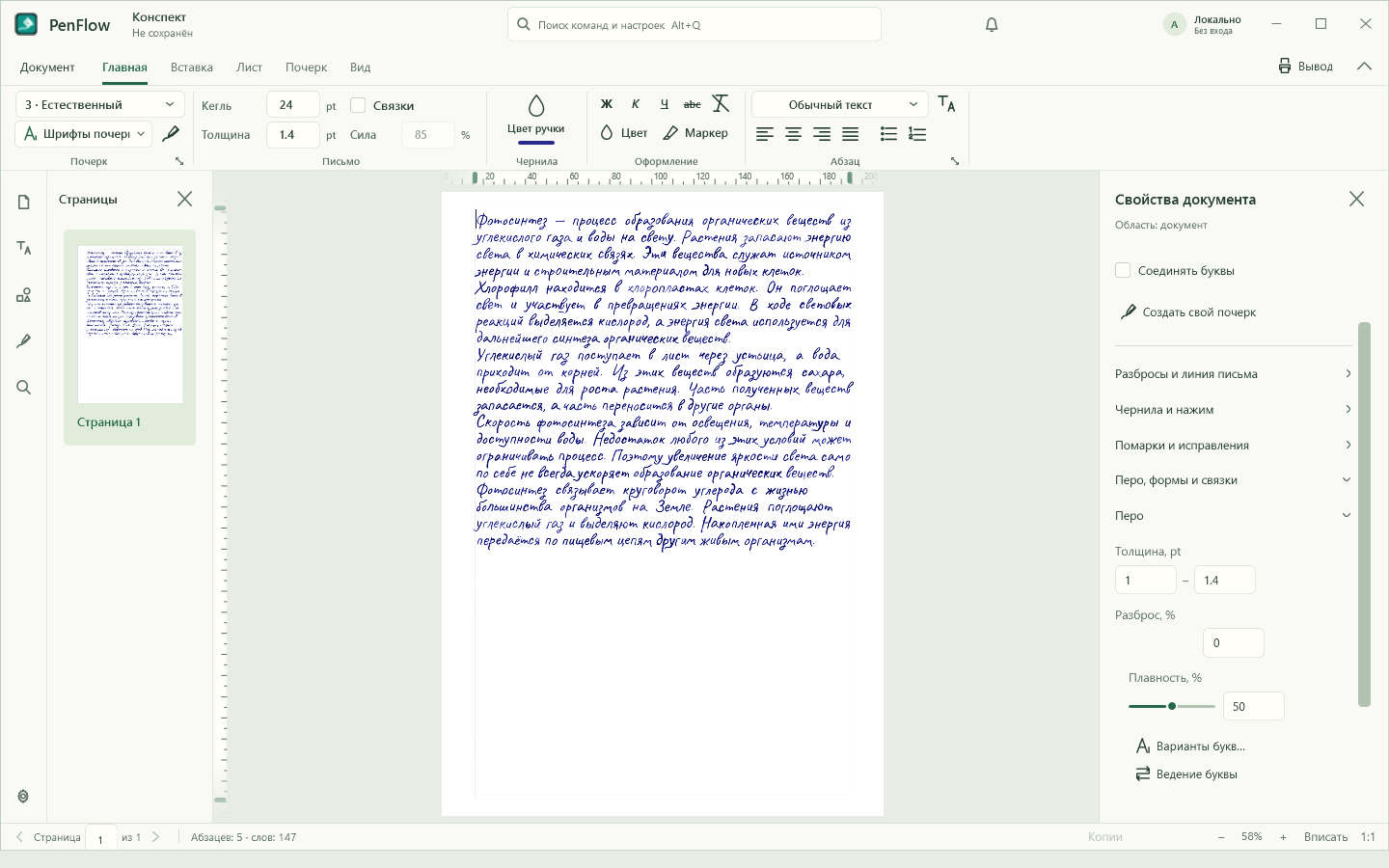
- Выберите способ рисования вашим пером
- Укажите основную толщину линии пера
Шаг 8. Подготовьте лист
Откройте «Лист → Размер и поля» и выберите формат: например, A4 или «Тетрадь».
Задайте поля и шаблон линовки; верхнее поле текущей страницы настройте во вкладке «Лист».
Подсказка. Если линии должны попасть на бумагу, включите «Печатать линовку»; изображение подложки настраивается отдельно.
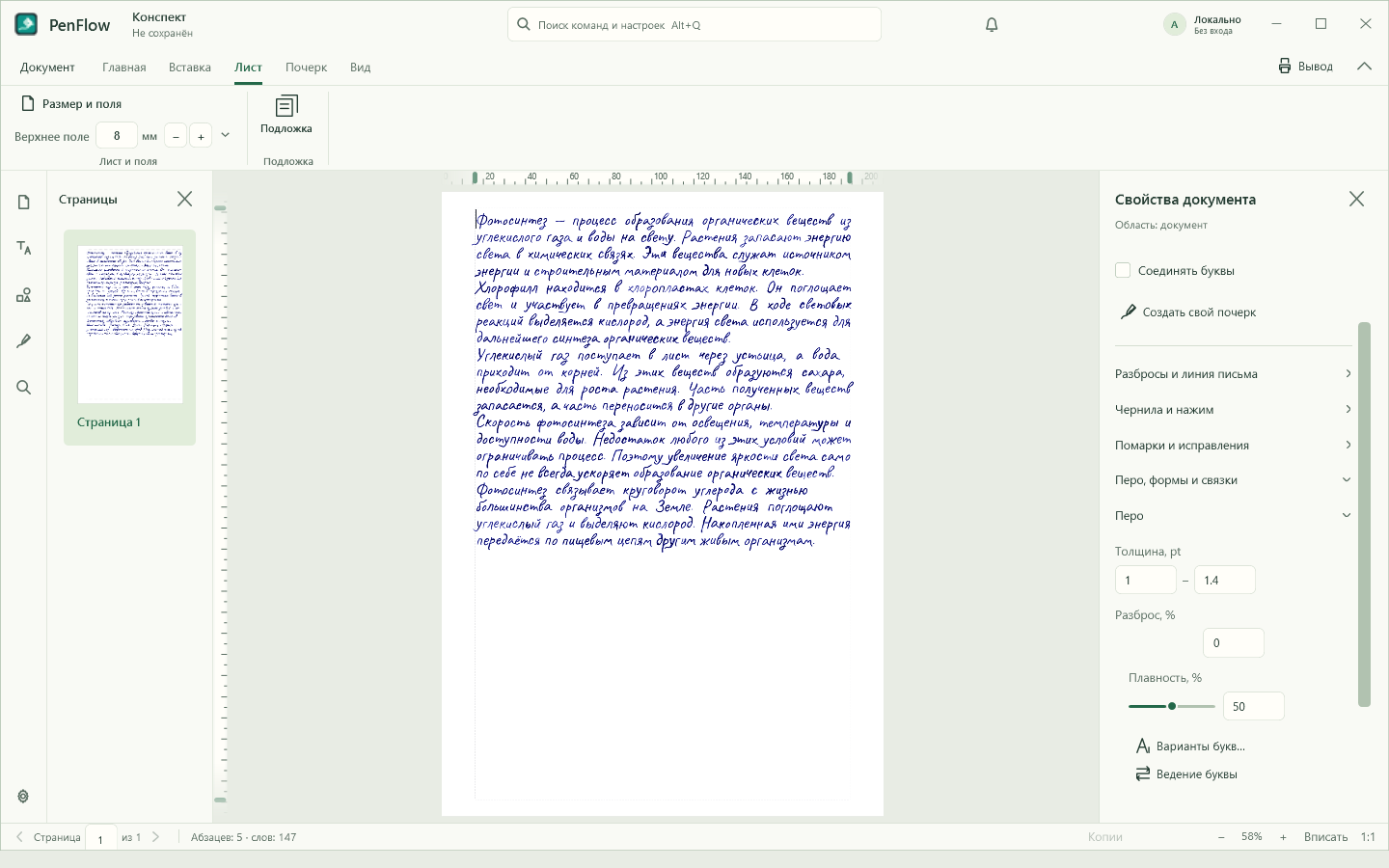
- Выберите формат бумаги и поля
- Настройте верхнее поле текущей страницы
- Добавьте изображение под текстом документа
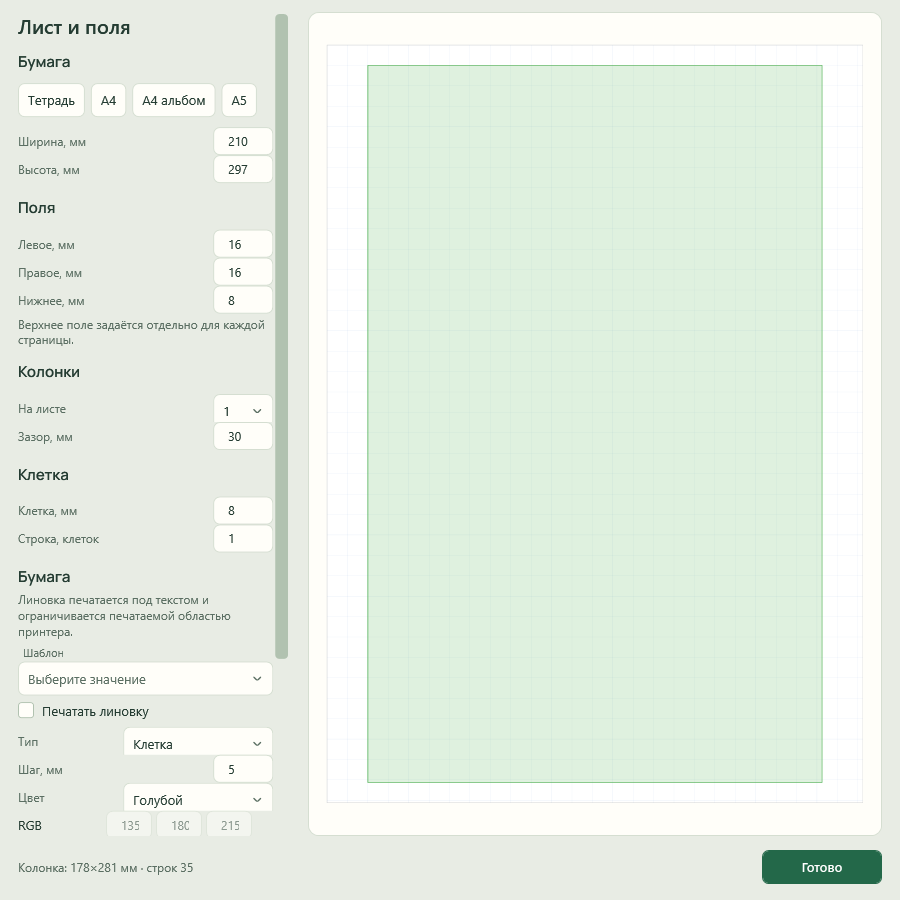
- Задайте ширину выбранного листа бумаги
- Оставьте нужное поле слева листа
- Выберите клетку или готовую линовку
- Включите печать линовки при необходимости
Шаг 9. Распечатайте ваш документ
Откройте «Вывод → Принтер», выберите принтер, страницы и количество копий.
Проверьте сводку листов и нажмите «Печатать».
Подсказка. При первом выводе PenFlow предложит мастер профиля принтера: выберите «Открыть мастер» и пройдите настройку. Перед большим заданием распечатайте пробный лист.
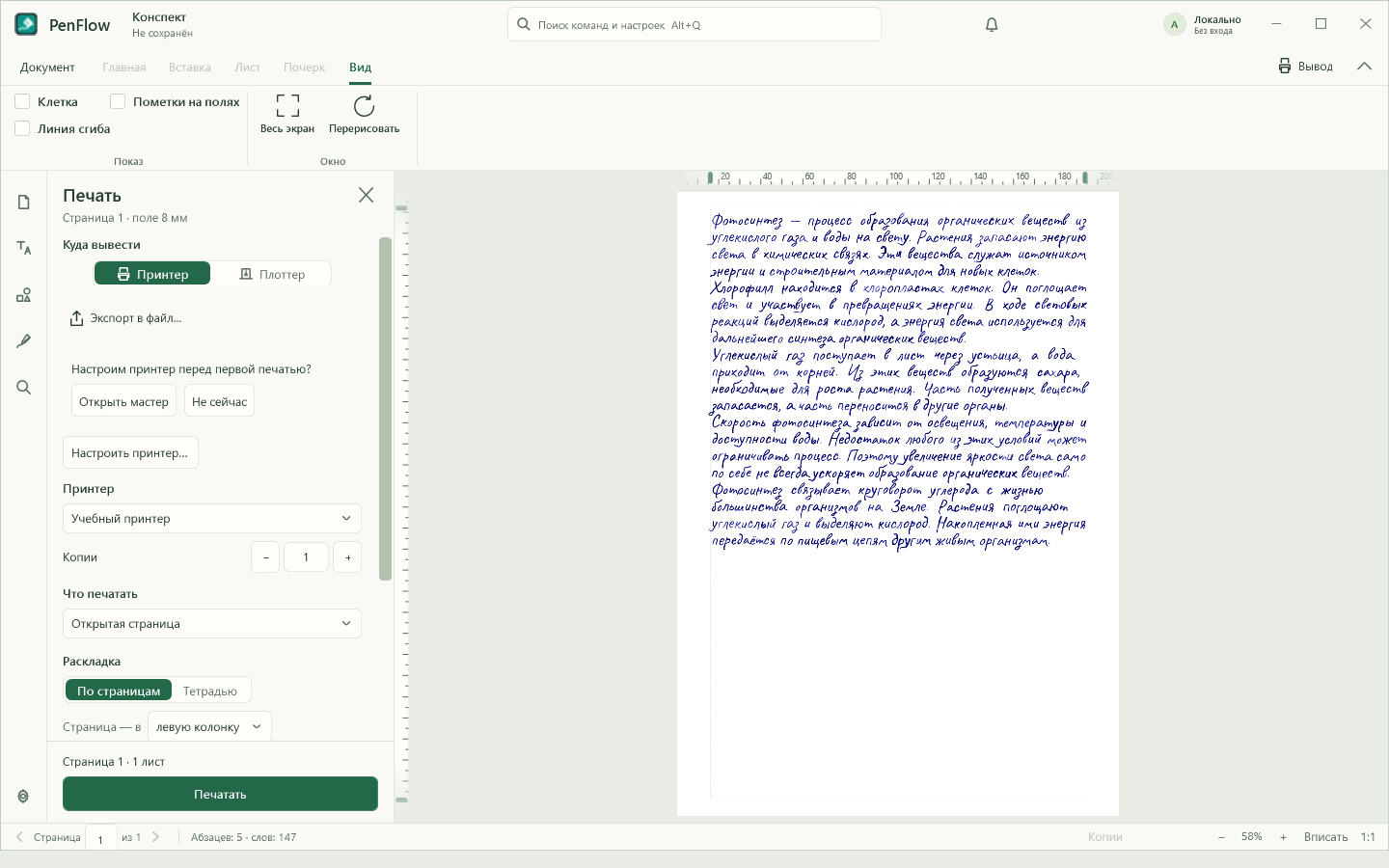
- Выберите принтер для вашего документа
- Укажите нужное количество копий документа
- Настройте профиль перед первой печатью
- Проверьте число листов перед печатью
- Отправьте подготовленный документ на печать
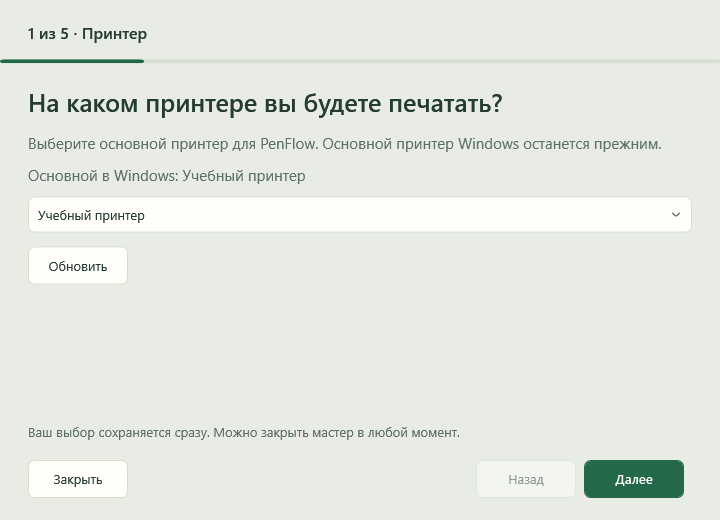
- Выберите принтер для сохранения профиля
- Пройдите шаги настройки вашего принтера
Шаг 10. Сохраните ваш проект
Откройте «Документ → Сохранить» или нажмите Ctrl+S и задайте имя «Конспект».
Файл проекта .hwproj сохранит текст и настройки; для отдельной копии используйте «Сохранить как».
Подсказка. Сохраните проект перед закрытием, чтобы продолжить с теми же настройками.
- Сохраните документ вместе с настройками
- Сохраните отдельную копию вашего проекта
Шаг 11. Вывод на плоттер
Выберите «Вывод → Плоттер», если вы планируете писать настоящим пером.
Для этого нужен совместимый станок: подготовьте его и настройте параметры перед запуском.
Подсказка. Без подключённого станка письмо недоступно. Для обычной печати выберите «Принтер».
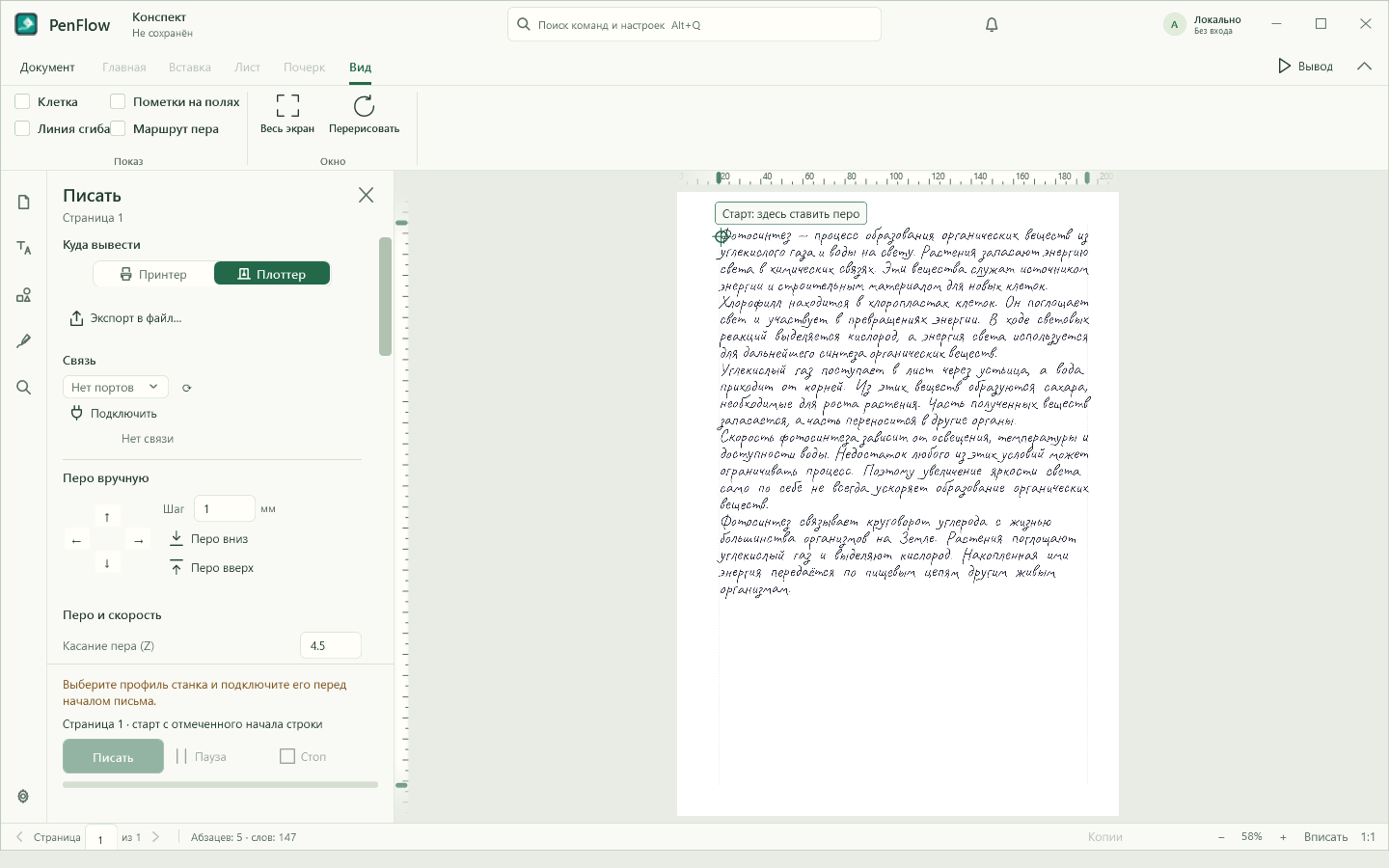
- Здесь включается вывод на плоттер
- Для письма нужен совместимый станок