PenFlow — программа для Windows, которая раскладывает набранный материал по страницам с рукописным оформлением. Войдите в свой аккаунт, вставьте текст или откройте поддерживаемый документ, выберите параметры листа и письма и проверьте результат в предпросмотре. Готовые страницы можно отправить на установленный в Windows принтер, если это входит в ваш тариф. Текст и расчёт страниц обрабатываются на компьютере; сервер получает сведения для входа, проверки доступа и учёта страниц.
Как подготовить лист к принтеру
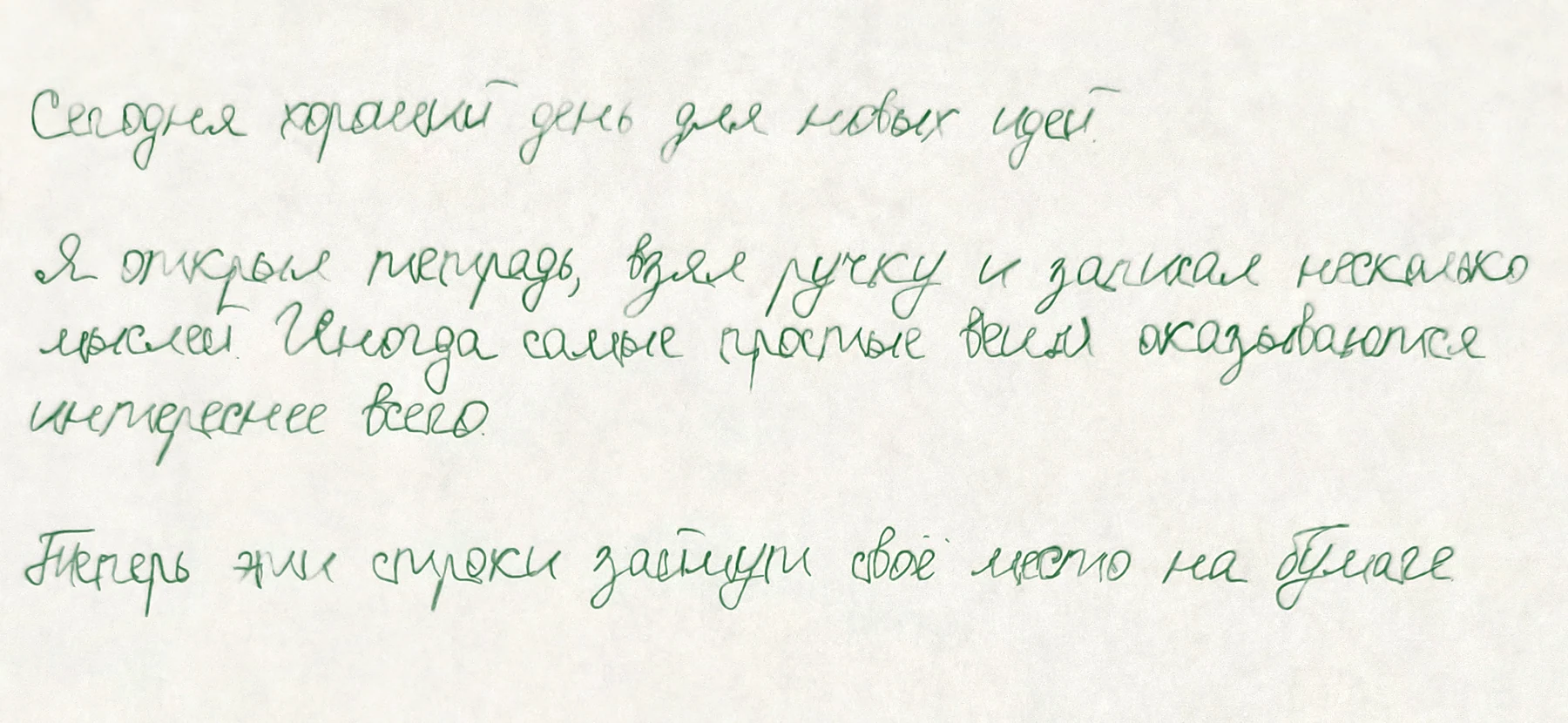
Сначала задайте формат страницы, поля, число колонок и стиль пера. Раскладка учитывает доступную область и показывает страницы до печати, поэтому можно увидеть переносы, плотность текста и положение линовки заранее. В окне печати выбирается очередь Windows и сторона листа. Если драйвер сообщает непечатаемые края, программа сверяет их с полями страницы и показывает предупреждение, когда содержимое может попасть в недоступную для принтера область.
Печатная клетка редактора сама по себе не становится фоном бумаги: шаблон линовки включается отдельно. Можно выбрать клетку, линейку, косую разметку, точки или школьный шаблон с полями, а также настроить шаг, цвет, толщину линий и строку даты. Линовка рисуется под текстом и ограничивается печатаемой областью. Подробности о видах бумаги собраны на странице тетрадей и шаблонов бумаги.
Двусторонняя печать и проверка оборота
Если у принтера есть автоматическая двусторонняя печать, выберите этот режим в настройках принтера. Если автоматического переворота нет, мастер сначала отправит лицевые стороны одним заданием и покажет, как перевернуть стопку. После вашего подтверждения он отправит оборотные стороны. Порядок подачи зависит от принтера и очереди печати, поэтому сначала проверьте настройку на конкретном устройстве.
Настройка принтера хранит сторону переворота, порядок стопки и смещение оборота по горизонтали и вертикали. Тестовый лист с метками помогает измерить сдвиг и поправить настройку. Отдельный тест показывает непечатаемую кромку. Окно также накладывает лицевую и оборотную стороны в режиме «На просвет», чтобы заметить сдвиг до печати всего документа. Проверка не заменяет проверку бумаги, масштаба драйвера и того, как принтер подаёт лист.
Что проверить перед запуском
Откройте предпросмотр, проверьте поля, сторону листа, порядок страниц и выбранный масштаб. Для ручного дуплекса сначала используйте тестовый лист и небольшую пробную пачку. Возможности автопечати и точность совмещения зависят от драйвера и механики принтера; PenFlow не может исправить физический перекос подачи. На странице как работает программа описан весь путь от исходного текста до бумаги, а в ответах на вопросы — правила учёта страниц и работы без интернета.
Страницы и повторный вывод
Одна сторона готового листа — одна страница. Двусторонний лист — две страницы. Диапазон, размещение и число экземпляров учитываются до запуска. Страницы списываются при подтверждённом начале вывода. Возможность повторить вывод без нового списания, число запусков и срок повторов зависят от условий покупки; первый вывод входит в общий предел запусков. Подробнее о повторном выводе и пакетах.
Нужна дополнительная помощь?
Расскажите, на каком шаге возник вопрос. Не присылайте пароль, коды восстановления и данные карты.
Контакты поддержки →